
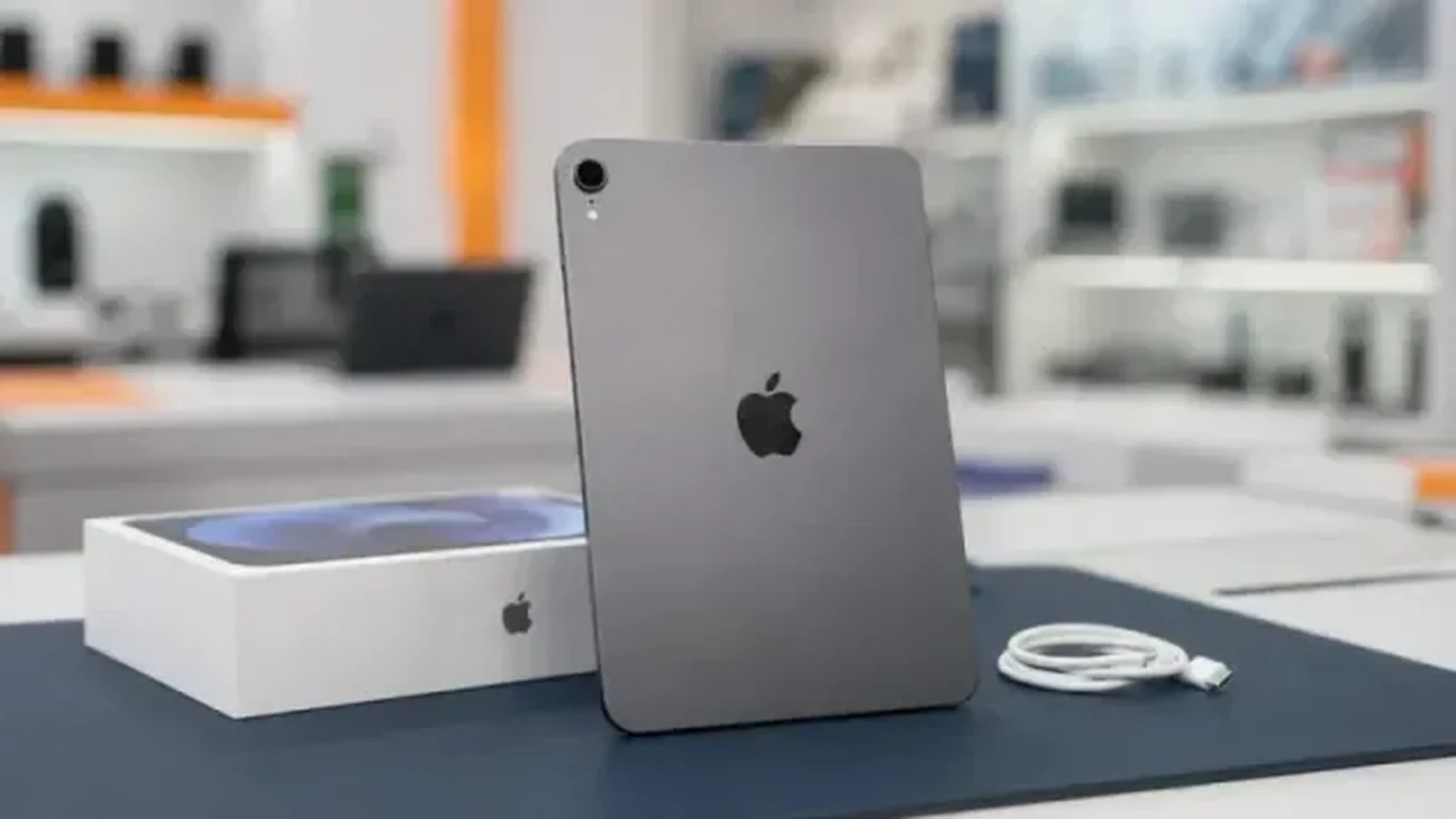
วิธีดูรุ่น iPad แบบเร็วที่สุด: เปิด การตั้งค่า (Settings) > ทั่วไป (General) > เกี่ยวกับ (About) แล้วดูช่อง หมายเลขรุ่น (Model Number) หากเห็นรหัสยาว เช่น MPQ03TH/A ให้แตะรหัสหนึ่งครั้งจนเปลี่ยนเป็นเลขขึ้นต้นด้วย A เช่น A2602 จากนั้นนำรหัส Axxxx ไปเทียบในตารางด้านล่าง
ข้อมูลสำคัญที่ควรเช็กพร้อมกันมี 4 อย่าง ได้แก่ เลขโมเดล Axxxx, ความจุ, รุ่น Wi-Fi หรือ Cellular และสภาพเครื่อง เพราะ iPad ที่ดูคล้ายกันอาจเป็นคนละรุ่น คนละปี และมีราคามือสองต่างกัน
หากต้องการขายเครื่อง สามารถส่งรูปหน้า About พร้อมรูปสภาพเครื่องทาง LINE @webuy เพื่อประเมินเบื้องต้น หรือดูรายละเอียดที่หน้า รับซื้อ iPad มือสอง
ดูรุ่นไอแพดยังไง ถ้าไม่รู้ว่าเป็นรุ่นหรือ Gen ไหน?
ให้เริ่มที่ การตั้งค่า > ทั่วไป > เกี่ยวกับ แล้วตรวจชื่อรุ่นและหมายเลขรุ่น หากช่องหมายเลขรุ่นยังแสดงหมายเลขชิ้นส่วน ให้แตะค่านั้นเพื่อดูรหัสโมเดล จากนั้นเทียบกับรายการรุ่นของ Apple จะช่วยแยก iPad, iPad Air, iPad mini และ iPad Pro ได้ชัดเจนกว่าการดูรูปร่างอย่างเดียว
ทำไมชื่อรุ่นกับเลขโมเดลจึงควรดูคู่กัน?
ชื่อรุ่นช่วยบอกตระกูลเครื่อง ส่วนเลขโมเดลใช้เทียบรุ่นที่ตรงในรายการของผู้ผลิต เมื่อจะส่งประเมินขายควรแจ้งความจุและสภาพเครื่องเพิ่มเติมด้วย เพื่อไม่ให้ร้านประเมินจากชื่อรุ่นที่ใกล้เคียงกันเพียงอย่างเดียว
เครื่องเปิดไม่ติด ยังตรวจรุ่นได้หรือไม่?
iPad บางรุ่นมีเลขโมเดลที่ด้านหลัง สำหรับรุ่นที่ไม่แสดงด้านหลัง Apple ระบุว่าสามารถตรวจบริเวณช่องต่อของเครื่องได้ ควรส่งภาพที่อ่านได้ชัดและแจ้งว่าเครื่องเปิดไม่ติด แทนการคาดเดารุ่นจากสีหรือขนาด
เช็กรุ่นเพื่อขาย ต้องส่งข้อมูลอะไรให้ร้าน?
ส่งชื่อรุ่น เลขโมเดล ความจุ รูปสภาพเครื่อง อาการใช้งาน และอุปกรณ์ที่มีทาง LINE @webuy หากส่งภาพหน้าเกี่ยวกับให้ปิดบังข้อมูลส่วนตัวที่ไม่จำเป็นก่อน และใช้ช่องทางแชทส่วนตัวเมื่อต้องแจ้งข้อมูลประจำเครื่อง
แหล่งอ้างอิง:
- วิธีค้นหาหมายเลขรุ่นจาก Apple: https://support.apple.com/th-th/106343
- รายการระบุรุ่น iPad ของ Apple: https://support.apple.com/th-th/108043
รับซื้อ iPad มือสอง เพื่อส่งประเมินตามรุ่น ความจุ และสภาพจริง
สารบัญ
- วิธีเช็กรุ่น iPad แบบสั้นที่สุด
- วิธีดูเลขโมเดล iPad จาก Settings
- วิธีดูเลข Axxxx ที่ฝาหลังหรือช่องชาร์จ
- Model Name, Model Number และ Serial Number ต่างกันอย่างไร
- ตารางเลขโมเดล iPad รุ่นมาตรฐาน
- ตารางเลขโมเดล iPad Air
- ตารางเลขโมเดล iPad mini
- ตารางเลขโมเดล iPad Pro
- วิธีแยก Wi-Fi กับ Cellular
- ข้อมูลที่ต้องส่งเพื่อประเมินราคา
- คำถามที่พบบ่อย
วิธีเช็กรุ่น iPad ว่าเป็น Gen ไหน แบบสั้นที่สุด
ทำตาม 3 ขั้นตอนนี้ได้เลย
- เปิด Settings > General > About
- ดูช่อง Model Number แล้วแตะหนึ่งครั้งจนเห็นรหัส Axxxx
- นำรหัสไปค้นหาในตาราง iPad, iPad Air, iPad mini หรือ iPad Pro ด้านล่าง
ตัวอย่างเช่น หากพบเลข A2602 หมายถึง iPad รุ่นที่ 9 แบบ Wi-Fi ส่วน A2604 เป็น iPad รุ่นที่ 9 แบบ Wi-Fi + Cellular
อย่าดูจากรูปร่างหรือสีเครื่องเพียงอย่างเดียว เพราะ iPad หลายรุ่นใช้ตัวเครื่องใกล้เคียงกัน เช่น iPad Air 4 กับ Air 5 หรือ iPad Pro รุ่นที่ใช้ขนาดหน้าจอเท่ากัน การยืนยันด้วยเลข Axxxx จึงแม่นยำกว่า
วิธีดูเลขโมเดล iPad จาก Settings
หากเครื่องยังเปิดใช้งานได้ วิธีนี้ง่ายและแม่นยำที่สุด
ขั้นตอนการเช็ก
- เปิดแอป การตั้งค่า (Settings)
- เลือก ทั่วไป (General)
- แตะ เกี่ยวกับ (About)
- มองหาช่อง ชื่อรุ่น (Model Name)
- มองหาช่อง หมายเลขรุ่น (Model Number)
- แตะค่าที่ช่อง Model Number หนึ่งครั้งเพื่อเปลี่ยนจากหมายเลขชิ้นส่วนเป็นรหัส Axxxx
- ตรวจสอบช่อง ความจุ (Capacity) เพิ่มเติม
ตอนแรกช่อง Model Number อาจแสดงรหัสลักษณะนี้:
- MPQ03TH/A
- MYL92TH/A
- MM9C3TH/A
รหัสเหล่านี้เป็นหมายเลขชิ้นส่วน เมื่อแตะหนึ่งครั้งจะเปลี่ยนเป็นเลขโมเดลที่ขึ้นต้นด้วย A เช่น:
- A2602
- A2696
- A2588
- A2567
เลข Axxxx เป็นข้อมูลที่เหมาะที่สุดสำหรับใช้เทียบรุ่นในตาราง
ถ่ายรูปหน้า About ส่งได้เลย
หากเช็กเพื่อส่งประเมินราคา ไม่จำเป็นต้องพิมพ์ข้อมูลทั้งหมด เพียงถ่ายรูปหน้า About ให้เห็นข้อมูลต่อไปนี้ชัดเจน:
- Model Name
- Model Number
- Capacity
- iPadOS Version หากต้องการ
- ข้อมูล Cellular หรือ IMEI เฉพาะส่วนที่จำเป็น
ไม่ควรโพสต์ Serial Number, IMEI หรือข้อมูลประจำเครื่องแบบเต็มในพื้นที่สาธารณะ หากส่งให้ร้านควรส่งผ่านช่องทางแชทส่วนตัวเท่านั้น
วิธีดูเลข Axxxx ที่ฝาหลังหรือช่องชาร์จ
หาก iPad เปิดไม่ติด ลืมรหัสผ่าน หรือไม่สามารถเข้าสู่หน้า Settings ได้ ยังตรวจรุ่นจากตัวเครื่องได้
1. ดูตัวอักษรบริเวณฝาหลัง
พลิกด้านหลังเครื่องและมองหาตัวอักษรขนาดเล็กบริเวณด้านล่าง ค้นหาคำว่า Model Axxxx
ตัวอย่างเช่น:
- Model A2602
- Model A2696
- Model A2316
- Model A2567
ตัวอักษรค่อนข้างเล็ก ควรใช้แสงสว่างมากพอหรือใช้กล้องโทรศัพท์ซูมถ่าย
2. ดูบริเวณช่อง USB-C หรือ Lightning
iPad บางรุ่นอาจไม่แสดงเลขโมเดลที่ฝาหลังอย่างชัดเจน สามารถใช้ไฟส่องบริเวณด้านในช่อง USB-C หรือ Lightning และใช้กล้องซูมเพื่อช่วยอ่านตัวอักษรได้
3. ดูจากกล่องเดิม
ฉลากด้านข้างหรือด้านหลังกล่องมักมีข้อมูลรุ่น ความจุ สี และหมายเลขประจำเครื่อง ควรถ่ายรูปฉลากทั้งแผ่นแล้วส่งผ่านแชทส่วนตัว
อย่างไรก็ตาม ต้องระวังกรณีกล่องสลับเครื่อง จึงควรตรวจเลขบนตัวเครื่องหรือหน้า About ร่วมด้วยเสมอ
Model Name, Model Number และ Serial Number ต่างกันอย่างไร
ข้อมูลทั้งสามอย่างไม่เหมือนกันและใช้คนละวัตถุประสงค์
| ข้อมูล | ตัวอย่าง | ใช้ทำอะไร |
|---|---|---|
| Model Name | iPad Air (5th generation) | บอกชื่อรุ่นที่อ่านเข้าใจง่าย |
| Part Number | MM9C3TH/A | ระบุชุดสินค้า สี ความจุ หรือประเทศที่จำหน่าย |
| Model Number | A2588 | ใช้เทียบว่าเป็น iPad รุ่นใด |
| Serial Number | รหัสเฉพาะแต่ละเครื่อง | ใช้ตรวจสอบเครื่องหรือรับบริการกับ Apple |
| IMEI | ตัวเลขเฉพาะรุ่น Cellular | ใช้ระบุอุปกรณ์ที่เชื่อมต่อเครือข่ายมือถือ |
เมื่อต้องการตอบคำถามว่า “iPad เครื่องนี้เป็น Gen ไหน” ควรใช้ Model Name ร่วมกับเลขโมเดล Axxxx
Serial Number และ IMEI เป็นข้อมูลเฉพาะเครื่อง ไม่ควรเผยแพร่ทั้งหมดบนโพสต์ขายหรือเว็บไซต์สาธารณะ
ตารางเลขโมเดล iPad Axxxx แยกตามรุ่น
ตารางด้านล่างรวบรวมรุ่นที่พบซื้อขายในตลาดมือสองบ่อย ตั้งแต่รุ่นเก่าไปจนถึงรุ่นใหม่ ข้อมูลบางรุ่นอาจมีเลข Axxxx หลายเลขตามประเทศและระบบเครือข่าย
หากไม่พบเลขของคุณ สามารถตรวจสอบรายการทั้งหมดได้จาก หน้าระบุรุ่น iPad ของ Apple
ตารางเลขโมเดล iPad รุ่นมาตรฐาน
คำว่า iPad Gen ที่คนทั่วไปใช้ มักหมายถึง iPad รุ่นมาตรฐาน ไม่ใช่ Air, mini หรือ Pro
| รุ่น | ปีเปิดตัว | ขนาดหน้าจอ | ความจุ | Wi-Fi | Wi-Fi + Cellular |
|---|---|---|---|---|---|
| iPad ชิป A16 | 2025 | 11 นิ้ว | 128GB, 256GB, 512GB | A3354 | A3355, A3356 |
| iPad Gen 10 | 2022 | 10.9 นิ้ว | 64GB, 256GB | A2696 | A2757, A2777, A3162 |
| iPad Gen 9 | 2021 | 10.2 นิ้ว | 64GB, 256GB | A2602 | A2603, A2604, A2605 |
| iPad Gen 8 | 2020 | 10.2 นิ้ว | 32GB, 128GB | A2270 | A2428, A2429, A2430 |
| iPad Gen 7 | 2019 | 10.2 นิ้ว | 32GB, 128GB | A2197 | A2198, A2200 |
| iPad Gen 6 | 2018 | 9.7 นิ้ว | 32GB, 128GB | A1893 | A1954 |
| iPad Gen 5 | 2017 | 9.7 นิ้ว | 32GB, 128GB | A1822 | A1823 |
จุดสังเกต iPad รุ่นมาตรฐาน
- iPad Gen 5–9 มีปุ่ม Home ใต้หน้าจอ
- iPad Gen 10 และ iPad ชิป A16 ไม่มีปุ่ม Home
- iPad Gen 10 ใช้ USB-C และมีกล้องหน้าอยู่บนขอบแนวนอน
- iPad ชิป A16 มีรูปทรงใกล้กับ Gen 10 จึงควรยืนยันด้วยเลข Axxxx
- รุ่น Cellular บางประเทศมีเลขโมเดลต่างกัน แม้เป็นรุ่นและความจุเดียวกัน
หากต้องการขายรุ่นมาตรฐาน ดูรายละเอียดได้ที่หน้า รับซื้อ iPad Gen
ตารางเลขโมเดล iPad Air
iPad Air หลายรุ่นมีรูปร่างคล้ายกันมาก โดยเฉพาะ Air 4, Air 5 และ Air รุ่น 11 นิ้ว จึงไม่ควรแยกจากสีหรือรูปทรงเพียงอย่างเดียว
| รุ่น | ปีเปิดตัว | ขนาดหน้าจอ | ความจุ | Wi-Fi | Wi-Fi + Cellular |
|---|---|---|---|---|---|
| iPad Air ชิป M4 | 2026 | 11 นิ้ว | 128GB–1TB | A3459 | A3460, A3463 |
| iPad Air ชิป M4 | 2026 | 13 นิ้ว | 128GB–1TB | A3461 | A3462, A3464 |
| iPad Air ชิป M3 | 2025 | 11 นิ้ว | 128GB–1TB | A3266 | A3267, A3270 |
| iPad Air ชิป M3 | 2025 | 13 นิ้ว | 128GB–1TB | A3268 | A3269, A3271 |
| iPad Air ชิป M2 | 2024 | 11 นิ้ว | 128GB–1TB | A2902 | A2903, A2904 |
| iPad Air ชิป M2 | 2024 | 13 นิ้ว | 128GB–1TB | A2898 | A2899, A2900 |
| iPad Air 5 | 2022 | 10.9 นิ้ว | 64GB, 256GB | A2588 | A2589, A2591 |
| iPad Air 4 | 2020 | 10.9 นิ้ว | 64GB, 256GB | A2316 | A2072, A2324, A2325 |
| iPad Air 3 | 2019 | 10.5 นิ้ว | 64GB, 256GB | A2152 | A2123, A2153, A2154 |
| iPad Air 2 | 2014 | 9.7 นิ้ว | 16GB–128GB | A1566 | A1567 |
จุดสังเกต iPad Air
- Air 4 และ Air 5 ใช้หน้าจอ 10.9 นิ้วและ Touch ID ที่ปุ่มด้านบน
- Air 5 ใช้ชิป M1 แต่รูปลักษณ์ใกล้กับ Air 4 มาก
- Air M2, M3 และ M4 มีทั้งขนาด 11 นิ้วและ 13 นิ้ว
- iPad Air รุ่นใหม่บางรุ่นเป็น eSIM และไม่มีถาดซิม
- การดูเลข Axxxx ช่วยลดความสับสนระหว่าง Air ที่มีรูปร่างใกล้กัน
ดูรายละเอียดการประเมินได้ที่หน้า รับซื้อ iPad Air
ตารางเลขโมเดล iPad mini
| รุ่น | ปีเปิดตัว | ขนาดหน้าจอ | ความจุ | Wi-Fi | Wi-Fi + Cellular |
|---|---|---|---|---|---|
| iPad mini ชิป A17 Pro | 2024 | 8.3 นิ้ว | 128GB, 256GB, 512GB | A2993 | A2995, A2996 |
| iPad mini 6 | 2021 | 8.3 นิ้ว | 64GB, 256GB | A2567 | A2568, A2569 |
| iPad mini 5 | 2019 | 7.9 นิ้ว | 64GB, 256GB | A2133 | A2124, A2125, A2126 |
| iPad mini 4 | 2015 | 7.9 นิ้ว | 16GB–128GB | A1538 | A1550 |
| iPad mini 3 | 2014 | 7.9 นิ้ว | 16GB–128GB | A1599 | A1600 |
| iPad mini 2 | 2013–2014 | 7.9 นิ้ว | 16GB–128GB | A1489 | A1490, A1491 |
จุดสังเกต iPad mini
- mini 6 และ mini ชิป A17 Pro ไม่มีปุ่ม Home
- ทั้งสองรุ่นมีหน้าจอ 8.3 นิ้วและ Touch ID อยู่ที่ปุ่มด้านบน
- mini ชิป A17 Pro มีรูปลักษณ์ใกล้ mini 6 มาก จึงต้องยืนยันด้วยเลขโมเดล
- mini 5 และรุ่นเก่ากว่ามีปุ่ม Home ใต้หน้าจอ
- รุ่น Cellular ใหม่บางรุ่นรองรับ eSIM และอาจไม่มีถาดซิม
ดูข้อมูลสำหรับการขายได้ที่หน้า รับซื้อ iPad mini
ตารางเลขโมเดล iPad Pro
iPad Pro มีทั้งการเรียกตามขนาดหน้าจอ ตามลำดับรุ่น และตามชื่อชิป เช่น M1, M2, M4 หรือ M5 จึงเป็นกลุ่มที่สับสนได้ง่ายที่สุด
| รุ่น | ปีเปิดตัว | ขนาดหน้าจอ | ความจุ | Wi-Fi | Wi-Fi + Cellular |
|---|---|---|---|---|---|
| iPad Pro ชิป M5 | 2025 | 11 นิ้ว | 256GB–2TB | A3357 | A3358, A3359 |
| iPad Pro ชิป M5 | 2025 | 13 นิ้ว | 256GB–2TB | A3360 | A3361, A3362 |
| iPad Pro ชิป M4 | 2024 | 11 นิ้ว | 256GB–2TB | A2836 | A2837, A3006 |
| iPad Pro ชิป M4 | 2024 | 13 นิ้ว | 256GB–2TB | A2925 | A2926, A3007 |
| iPad Pro 11 นิ้ว Gen 4 ชิป M2 | 2022 | 11 นิ้ว | 128GB–2TB | A2759 | A2435, A2761, A2762 |
| iPad Pro 12.9 นิ้ว Gen 6 ชิป M2 | 2022 | 12.9 นิ้ว | 128GB–2TB | A2436 | A2437, A2764, A2766 |
| iPad Pro 11 นิ้ว Gen 3 ชิป M1 | 2021 | 11 นิ้ว | 128GB–2TB | A2377 | A2301, A2459, A2460 |
| iPad Pro 12.9 นิ้ว Gen 5 ชิป M1 | 2021 | 12.9 นิ้ว | 128GB–2TB | A2378 | A2379, A2461, A2462 |
| iPad Pro 11 นิ้ว Gen 2 | 2020 | 11 นิ้ว | 128GB–1TB | A2228 | A2068, A2230, A2231 |
| iPad Pro 12.9 นิ้ว Gen 4 | 2020 | 12.9 นิ้ว | 128GB–1TB | A2229 | A2069, A2232, A2233 |
| iPad Pro 11 นิ้ว Gen 1 | 2018 | 11 นิ้ว | 64GB–1TB | A1980 | A1934, A1979, A2013 |
| iPad Pro 12.9 นิ้ว Gen 3 | 2018 | 12.9 นิ้ว | 64GB–1TB | A1876 | A1895, A1983, A2014 |
| iPad Pro 10.5 นิ้ว | 2017 | 10.5 นิ้ว | 64GB–512GB | A1701 | A1709, A1852 |
จุดสังเกต iPad Pro
- iPad Pro รุ่นใหม่ไม่มีปุ่ม Home และใช้ Face ID
- รุ่นปี 2018–2022 มีขนาด 11 นิ้วและ 12.9 นิ้ว
- รุ่นชิป M4 และ M5 เปลี่ยนขนาดใหญ่จาก 12.9 นิ้วเป็นชื่อทางการ 13 นิ้ว
- รุ่นที่มีขนาดหน้าจอเท่ากันหลายปีอาจมีรูปลักษณ์ใกล้กันมาก
- ความจุ 1TB และ 2TB อาจมีมูลค่าต่างจากรุ่นความจุเริ่มต้นมาก
- รุ่น Cellular ใหม่บางรุ่นใช้ eSIM เท่านั้นและไม่มีถาดซิม
ดูรายละเอียดเพิ่มเติมได้ที่หน้า รับซื้อ iPad Pro
วิธีเช็กว่า iPad เป็น Wi-Fi หรือ Cellular
iPad รุ่นเดียวกันอาจมีทั้งแบบ Wi-Fi และ Wi-Fi + Cellular ซึ่งมีผลต่อราคาประเมิน
วิธีที่ 1: ดูเมนู Cellular Data
เปิด Settings แล้วดูว่ามีเมนูต่อไปนี้หรือไม่:
- Cellular Data
- Mobile Data
- ข้อมูลเซลลูลาร์
ถ้ามีเมนูดังกล่าว โดยทั่วไปหมายถึงเป็นรุ่น Cellular
วิธีที่ 2: ดูข้อมูล IMEI หรือ EID
เปิด Settings > General > About หากมีช่อง IMEI หรือ EID แสดงว่าเครื่องรองรับการเชื่อมต่อเครือข่ายมือถือ
วิธีที่ 3: ดูเลขโมเดล Axxxx
นำเลข Axxxx ไปเทียบในตาราง รุ่น Wi-Fi และ Cellular มักใช้เลขโมเดลต่างกัน
วิธีที่ 4: ดูถาดซิม
iPad Cellular รุ่นเก่าหลายรุ่นมีถาด Nano-SIM อยู่ด้านข้าง แต่ไม่ควรใช้วิธีนี้เพียงอย่างเดียว เพราะ iPad รุ่นใหม่บางรุ่นรองรับเฉพาะ eSIM และไม่มีถาดซิม
iPad Gen, Air, mini และ Pro ต่างกันอย่างไร
iPad รุ่นมาตรฐาน
เป็นรุ่นที่เน้นการใช้งานทั่วไป เช่น เรียนออนไลน์ ดูวิดีโอ จดบันทึก และทำงานเอกสาร มักมีราคาเริ่มต้นต่ำกว่าซีรีส์อื่น
iPad Air
มีตัวเครื่องบางและเบา พร้อมประสิทธิภาพสูงกว่ารุ่นมาตรฐาน หลายรุ่นใช้ชิปตระกูล M และรองรับอุปกรณ์เสริมสำหรับการทำงาน
iPad mini
มีขนาดเล็ก พกพาสะดวก เหมาะกับการอ่านหนังสือ เล่นเกม จดบันทึก หรือใช้งานนอกสถานที่
iPad Pro
เป็นรุ่นประสิทธิภาพสูง มีตัวเลือกความจุมาก หน้าจอและระบบกล้องสูงกว่ารุ่นทั่วไป เหมาะกับงานวาดภาพ ตัดต่อวิดีโอ งานกราฟิก และงานที่ต้องใช้ประสิทธิภาพสูง
ราคามือสองไม่ได้ขึ้นกับชื่อซีรีส์เพียงอย่างเดียว ต้องพิจารณาปี ชิป ความจุ ระบบ Wi-Fi หรือ Cellular และสภาพจริงร่วมกัน
ความจุของ iPad ดูตรงไหน
เปิด Settings > General > About แล้วดูที่ช่อง Capacity
ความจุที่พบได้ เช่น:
- 32GB
- 64GB
- 128GB
- 256GB
- 512GB
- 1TB
- 2TB
พื้นที่ว่างในเครื่องไม่ใช่ความจุเต็ม เช่น เครื่องความจุ 256GB อาจเหลือพื้นที่ใช้งานเพียง 80GB แต่ยังถือว่าเป็นรุ่น 256GB
หากหน้า About แสดงตัวเลขต่ำกว่าความจุที่โฆษณาเล็กน้อย ถือเป็นเรื่องปกติ เนื่องจากระบบใช้พื้นที่บางส่วนและวิธีคำนวณพื้นที่อาจแตกต่างกัน
เช็กเสร็จแล้วต้องส่งข้อมูลอะไรเพื่อประเมินราคา iPad
หลังจากทราบรุ่นแล้ว ควรส่งข้อมูลต่อไปนี้เพื่อให้ประเมินเบื้องต้นได้ใกล้เคียงสภาพจริง
ข้อมูลเครื่อง
- ชื่อรุ่นหรือเลขโมเดล Axxxx
- ความจุ
- Wi-Fi หรือ Cellular
- สีเครื่อง
- อายุการใช้งานโดยประมาณ
- อุปกรณ์ที่มี เช่น กล่อง สายชาร์จ Apple Pencil หรือ Magic Keyboard
- ประวัติการซ่อมหรือเปลี่ยนอะไหล่ หากมี
รูปที่ควรถ่าย
- รูปหน้าจอตอนเปิดเครื่อง
- รูปด้านหลัง
- รูปขอบด้านบนและด้านล่าง
- รูปขอบด้านซ้ายและด้านขวา
- รูปมุมทั้งสี่
- รูปหน้า Settings > General > About
- รูปตำหนิแบบใกล้และแบบเห็นตำแหน่งโดยรวม
- รูปกล่องและอุปกรณ์ หากมี
อาการที่ควรแจ้งตรง ๆ
- จอแตกหรือกระจกแตกร้าว
- จอมีเส้น จุดดำ จุดสว่าง หรือแสงไม่สม่ำเสมอ
- ทัชสกรีนรวนหรือกดไม่ติดบางจุด
- เครื่องงอหรือขอบบิด
- แบตเตอรี่หมดเร็ว
- ชาร์จไม่เข้า
- กล้อง ลำโพง ไมโครโฟน หรือปุ่มมีปัญหา
- Wi-Fi, Bluetooth หรือ Cellular ใช้งานผิดปกติ
- เคยตกน้ำหรือมีความชื้น
- เคยเปลี่ยนจอ แบตเตอรี่ หรือเมนบอร์ด
ส่งรูปและข้อมูลผ่าน LINE @webuy เพื่อประเมินเบื้องต้นได้ฟรี ไม่ผูกมัดว่าต้องขาย
iCloud, Find My และ MDM ต้องตรวจอะไรบ้างก่อนขาย
ก่อนส่งมอบเครื่อง ควรตรวจว่าผู้ขายสามารถออกจาก Apple Account และปิด Find My ได้ตามปกติ
iCloud และ Activation Lock
เครื่องที่ยังผูกกับบัญชีเจ้าของเดิมและไม่สามารถออกจากระบบได้ จะไม่พร้อมสำหรับการเปลี่ยนเจ้าของ ผู้ขายควรจำรหัสผ่านบัญชีและสามารถปิด Find My ได้
MDM
เครื่องของบริษัท โรงเรียน หรือองค์กรบางแห่งอาจมีระบบ Mobile Device Management หรือ MDM ควบคุมอยู่ ต้องให้หน่วยงานเจ้าของระบบปลดเครื่องออกก่อน
ก่อนล้างข้อมูล
ยังไม่ควรล้างเครื่องก่อนถ่ายหน้า About และข้อมูลรุ่น เพราะหลังล้างแล้วอาจต้องตั้งค่าเครื่องใหม่จึงจะกลับเข้าดูข้อมูลได้
เมื่อตกลงขายเรียบร้อยแล้วจึงดำเนินการ:
- สำรองข้อมูลที่ต้องการเก็บ
- ออกจาก Apple Account
- ปิด Find My
- ลบข้อมูลและการตั้งค่าทั้งหมด
- ตรวจว่าเครื่องเข้าสู่หน้าตั้งค่าเริ่มต้นได้
อ่านเพิ่มเติมได้ที่บทความ iPad ติด iCloud ขายได้ไหม
ถ้า iPad เปิดไม่ติด ยังเช็กรุ่นและขายได้ไหม
ยังสามารถตรวจรุ่นเบื้องต้นได้จาก:
- เลข Axxxx ที่ฝาหลัง
- ตัวอักษรบริเวณช่องชาร์จ
- ฉลากบนกล่องเดิม
- ใบเสร็จหรือเอกสารการซื้อ
- ข้อมูลอุปกรณ์ในบัญชี Apple ของเจ้าของ
ควรถ่ายรูปเครื่องทุกด้าน พร้อมแจ้งอาการ เช่น:
- ชาร์จไม่เข้า
- กดเปิดแล้วไม่มีภาพ
- มีเสียงแต่จอไม่ติด
- ขึ้นโลโก้แล้วดับ
- เครื่องร้อนผิดปกติ
- ตกน้ำ
- จอแตกหรือเครื่องงอ
เครื่องที่มีอาการเสียอาจยังมีมูลค่า แต่ต้องประเมินตามรุ่น อาการ สภาพอะไหล่ และความคุ้มค่าในการซ่อม ดูรายละเอียดเพิ่มเติมได้ที่หน้า รับซื้อ iPad เสีย และ รับซื้อ iPad จอแตก
คำถามที่พบบ่อยเกี่ยวกับการเช็กรุ่น iPad
ดูว่า iPad เป็น Gen ไหนอย่างไร
เปิด Settings > General > About ดูช่อง Model Name และแตะช่อง Model Number จนเห็นเลข Axxxx จากนั้นนำเลขไปเทียบกับตารางรุ่นของ Apple
เลขโมเดล iPad อยู่ตรงไหน
ดูได้จากหน้า Settings > General > About, ตัวอักษรด้านหลังเครื่อง, บริเวณช่อง USB-C หรือ Lightning และฉลากบนกล่องเดิม
ทำไม Model Number ไม่ขึ้นต้นด้วย A
ค่าที่เห็นครั้งแรกอาจเป็นหมายเลขชิ้นส่วน เช่น MPQ03TH/A ให้แตะค่าดังกล่าวหนึ่งครั้ง ระบบจะแสดงหมายเลขรุ่น Axxxx
A2602 คือ iPad รุ่นอะไร
A2602 คือ iPad รุ่นที่ 9 แบบ Wi-Fi เปิดตัวในปี 2021 มีความจุ 64GB และ 256GB
A2696 คือ iPad รุ่นอะไร
A2696 คือ iPad รุ่นที่ 10 แบบ Wi-Fi เปิดตัวในปี 2022 มีความจุ 64GB และ 256GB
A2588 คือ iPad รุ่นอะไร
A2588 คือ iPad Air รุ่นที่ 5 แบบ Wi-Fi เปิดตัวในปี 2022 มีความจุ 64GB และ 256GB
A2567 คือ iPad รุ่นอะไร
A2567 คือ iPad mini รุ่นที่ 6 แบบ Wi-Fi เปิดตัวในปี 2021 มีความจุ 64GB และ 256GB
Model Number กับ Serial Number เหมือนกันไหม
ไม่เหมือนกัน Model Number เช่น A2602 ใช้ระบุรุ่น ส่วน Serial Number เป็นรหัสเฉพาะของแต่ละเครื่อง ไม่ควรโพสต์ Serial Number แบบเต็มในพื้นที่สาธารณะ
เช็กรุ่น iPad จาก Serial Number ได้ไหม
สามารถใช้ข้อมูลเครื่องในระบบของ Apple ช่วยตรวจสอบได้ แต่สำหรับการแยกรุ่นทั่วไป การดู Model Name และเลข Axxxx สะดวกและลดการเปิดเผยข้อมูลเฉพาะเครื่องมากกว่า
iPad ไม่มีถาดซิมแปลว่าเป็น Wi-Fi เท่านั้นหรือไม่
ไม่เสมอไป iPad Cellular รุ่นใหม่บางรุ่นรองรับ eSIM และไม่มีถาดซิม ควรดูเมนู Cellular Data, IMEI, EID หรือเลข Axxxx ร่วมด้วย
iPad Pro ดูว่าเป็น Gen ไหนอย่างไร
ควรตรวจทั้งขนาดหน้าจอ ปี ชิป และเลข Axxxx เพราะ iPad Pro มีการเรียกชื่อทั้งแบบรุ่นที่ 1–6 และแบบชื่อชิป M1, M2, M4 หรือ M5
iPad เปิดไม่ติดจะดูรุ่นอย่างไร
ดูเลข Axxxx ที่ฝาหลังหรือช่องชาร์จ ตรวจฉลากบนกล่องเดิม หรือส่งรูปตัวเครื่องให้ร้านช่วยตรวจรุ่นเบื้องต้นได้
ไม่มีกล่องหรือใบเสร็จขาย iPad ได้ไหม
โดยทั่วไปสามารถประเมินจากตัวเครื่องได้ กล่องและใบเสร็จเป็นข้อมูลประกอบ แต่สิ่งสำคัญกว่าคือรุ่น ความจุ สภาพ การทำงาน และการออกจาก Apple Account ได้ตามปกติ
iPad จอแตกหรือเครื่องงอยังขายได้ไหม
บางรุ่นยังสามารถประเมินได้ แต่ราคาจะขึ้นกับความเสียหาย ค่าอะไหล่ สภาพเมนบอร์ด และความคุ้มค่าในการซ่อม ควรถ่ายรูปตำหนิให้เห็นชัดก่อนประเมิน
บริการรับซื้อ iPad ที่เกี่ยวข้อง
- รับซื้อ iPad มือสอง — หน้าหลักสำหรับ iPad หลายรุ่น
- รับซื้อ iPad Gen — iPad รุ่นมาตรฐาน
- รับซื้อ iPad Air — iPad Air รุ่นชิป M และรุ่นก่อนหน้า
- รับซื้อ iPad mini — iPad mini หลายเจเนอเรชัน
- รับซื้อ iPad Pro — iPad Pro หลายขนาดและหลายชิป
- รับซื้อ iPad เสีย — เครื่องเปิดไม่ติด ชาร์จไม่เข้า หรือมีอาการเสีย
- รับซื้อ iPad จอแตก — กระจกแตก จอเป็นเส้น หรือทัชมีปัญหา
- รับซื้อ Apple Pencil — Apple Pencil หลายรุ่น
- รับซื้อ Magic Keyboard iPad — คีย์บอร์ดและอุปกรณ์เสริม iPad
บทความที่ควรอ่านต่อ
สรุปวิธีดูรุ่น iPad ว่าเป็น Gen ไหน
วิธีที่ง่ายที่สุดคือเปิด Settings > General > About แล้วตรวจ Model Name, Model Number และ Capacity หากช่อง Model Number แสดงรหัสยาวที่ลงท้ายด้วย /A ให้แตะหนึ่งครั้งจนเห็นรหัส Axxxx
จากนั้นนำเลข Axxxx ไปเทียบในตารางตามกลุ่มรุ่น:
- iPad รุ่นมาตรฐาน
- iPad Air
- iPad mini
- iPad Pro
หากต้องการประเมินราคามือสอง ควรส่งเลขรุ่น ความจุ ระบบ Wi-Fi หรือ Cellular รูปหน้า About และรูปสภาพเครื่องทุกด้าน เพราะราคาขึ้นกับทั้งรุ่น สเปก ตำหนิ การทำงาน และอุปกรณ์ที่มี
ส่งรูปประเมินเบื้องต้นได้ทาง LINE @webuy หรือโทร 064-257-9353 ประเมินฟรีและไม่ผูกมัดว่าต้องขาย